Descriere: În acest tutorial am să-ţi arăt cum să utilizezi corect unealta smudge tool în photoshop.
Autor: Anonim
Download:
Sursa (Link-ul oficial): Propria parere: Un tutorial bun dacă vrei să înveţi cum să foloseşti unealta smudge tool.
Tutorialul:
Inainte sa incepem iti voi da o definitie despre ce Smudge Tool face:
Trasferul si manupularea pixelilor, datorita abraziuni simulate sau frecarea cu un brush, intr-o zona adiacenta a panzei.
Suna complex, nu? De fapt este doar glisarea cu mausul si photoshop-ul face toata munca grea, deci sa inceper prin explorarea uneltei smudge tool si optiunile ei.
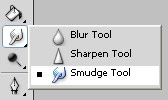
Selecteaza smudge tool.

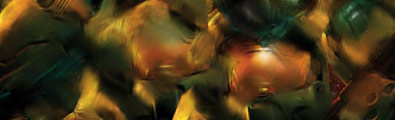
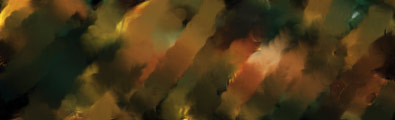
Strength (2) va determina cat de mult din baza layerului va fii patata si cat de mult este neatins cand vei folosi smudge tool, aici este un exemplu:

Pentru a schimba setarile avansate ale lui smudge tool, managerul de brush-uri arata
asa: (apasa F5 pentru al deschide)
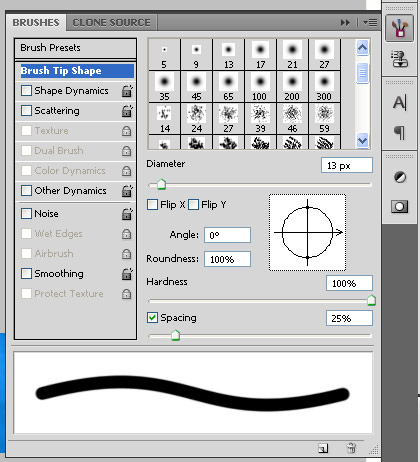
Folosind smudge tool este foarte simplu, dar sa te perfectionezi iti trebuie destul de multa practica. Pentru a mazgali simplu apasa click oriunde pe panza ta si trage maus-ul tau un pic. Poti foarte simplu sa si apesi click din nou si sa continui sa glisezi cu maus-ul tau unele parti din panza sau sa faci multe click-uri glizand cu maus-ul doar un pic de fiecare data. Incearca sa vezi cum merge mai bine la tine !
Inainte sa incepi sa mazgalesti vei avea nevoie de un layer unde sa folosesti Smudge Tool, desi asta poate fii orice, am descoperit ca unele chestii ies bine in totdeauna. Aici sunt niste moduri de a crea un layer de baza cu ajutorul lui Smudge Tool.
Selecteaza negru ca si prim-plan si o culoare diferita (exemplu: rosu, albastru, galben) ca si background. Acuma dute la Filter > Render > Cloud si adauga niste nori aleatoriu in layerul tau.


Ce fac de asemenea este sa duplichez layerului de mai multe ori (nu-l redimensiona !) si sa-l mut pentru a umple panza. Dupa aceea selecteaza toate layerele si imbinale.
Pentru a folosi setarile creaza un layer de baza, dupa aceea selecteaza Smudge Tool si seteaza urmatoarele setari la managerul de brush-uri (F5 pentru al deschide). Dupa ce esti fericit cu setatile doar mazgaleste peste tot !

Smudge strength: 50%
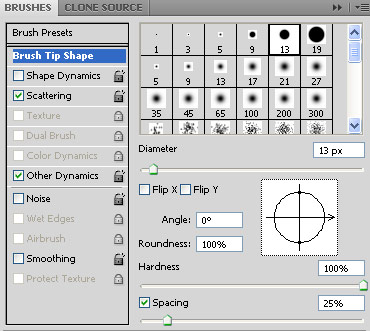
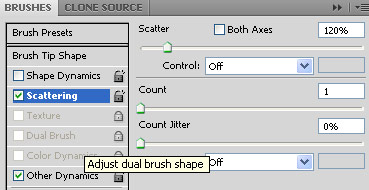
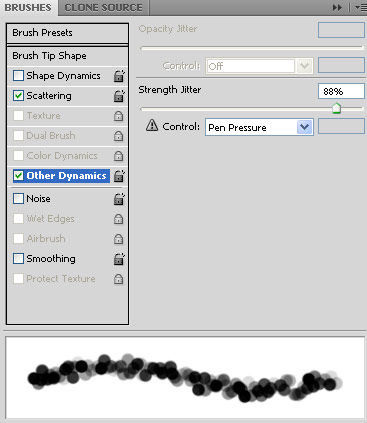

Smudge tool strength: 50%
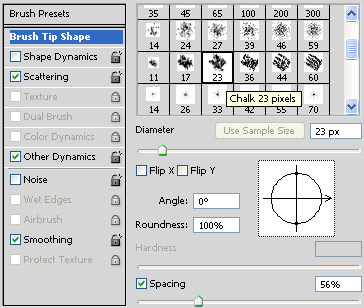
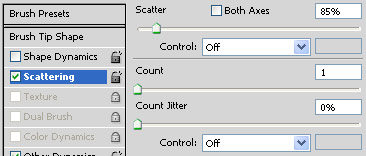
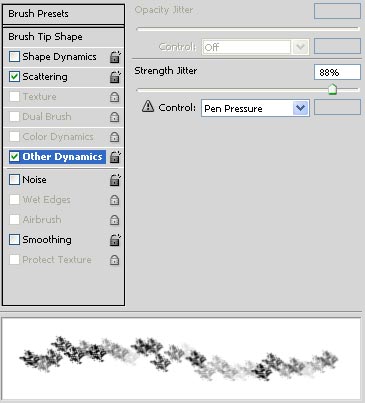
Sunt milioane de posibilitati si de aceea iti sugerez sa experimentezi folosind diverse brush-uri si setari pentru a crea setarea ta unica. Doar joacate si experimenteaza, eu asa am gasit !
Dupa ce ai terminat de mazgalit sunt multe moduri de a spori layerul cu smudge, multe tehnici diferite sunt explicate in alte tutoriale de acest fel, in acest ghid am sa va arat cele mai importante.
Dute la Filter > Sharpen > Sharpen pentru a scuti layerul cu smudge, de asemenea poti folosi Sharpen Tool pentru a ascuti unele parti din layerul smudge.
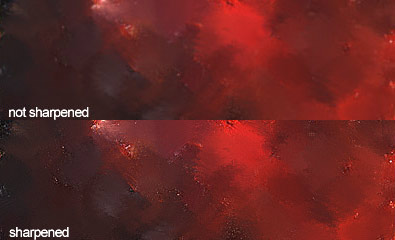
Dute la Layer > New Adjustment Layer > Brightness/Contrast pentru a spori starlucirea si contrastul layerului smudge, cu acest pas poti face culorile mult mai vibrante !
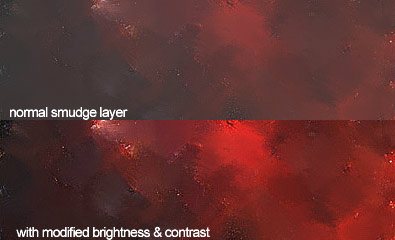
 cate instructiuni


 Cine vrea sa vina cu outcoment-uri pm si il deschid.