Descriere:
Nu stiu cati dintre voi stiti, dar la fel ca in Windows Xp, Windows 7 are un cont ascuns numit Administrator. Nu stiu daca sa ii spun din fericire sau din nefericire (acum din punctul cui de vedere se priveste problema), in Windows 7 acesta este inactiv-disable (vezi aici cum se activeaza contul de administrator in Windows 7) si de aceea nici in control panel –> users nu o sa il regasiti cu atat mai putin atunci cand se porniti calculatorul in safe mode.
De ce sa setam o parola contului – Administrator
Daca aveti un calculator si aici ma refer la Desktop si sunteti singurul care il acceseaza, atunci acest articol va este adresat doar daca vreti sa accesati calculatorul de la distanta prin Remote Desktop cu contul de Administrator.
Daca aveti un laptop sau calculatorul este unul pe care il impartiti cu mai multi membri ai familiei ori sunteti intr-un camin de studenti ca exemplu, atunci este recomandat parolarea acestuia.
De ce? pentru ca prin acest mod unul care ar vrea sa va acceseze datele de pe contul vostru o sa aiba o problema in plus sau poate chiar ii va fi imposibil daca nu are cunostinte in domeniu.
Avand in vedere ca am facut o introducere destul de laborioasa, haideti ca acum sa trecem la esenta problemei si anume schimbarea parolei contului de Administrator intr-un sistem bazat pe sistemul de operare Windows 7 si/sau Windows XP.
Download:Nu necesita
Autor:Anonim
Sursa (Link-ul oficial): Propria parere:Util.
Tutorialul:
Cum schimb parola contului Administrator
Schimbatul parolei pe contul de administrator in Windows 7 se face destul de usor si anume:
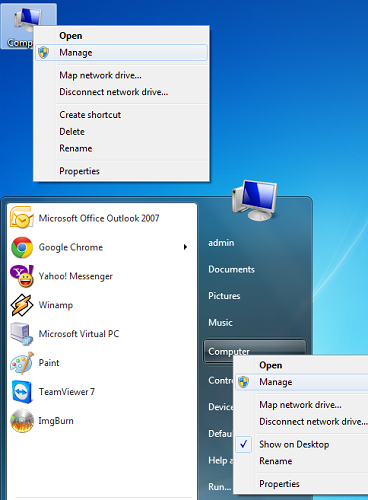
se da click dreapta pe Computer fie el pe ecran (dar numai daca nu este scurtatura) sau din meniul de start, dupa care mergem pe Manage