[Tutorial IT]Windows 7 – Muta locatia folderului My Document
Scris: Dum Dec 01, 2013 8:09 pm
Nume Tutorial:Windows 7 – Muta locatia folderului My Documents
Descriere:Windows 7 – Muta locatia folderului My Documents
Download:
Autor:
Sursa (Link-ul oficial): Propria parere:Nu l-am incercat.
Tutorialul:
Pot fi mai multe motive pentru care vrem sa mutam folderul “My Documents“. Poate doriţi să le păstraţi în condiţii de siguranţă prin stocarea pe o unitate separată sau pentru eliberarea spaţiului de pe hard-disk. Indiferent de motive, aceasta este o procedură simplă in Windows 7.
Urmaţi aceşti paşi simpli pentru a schimba locaţia folderului “My Documents” şi il repetati pentru fiecare cont de utilizator in parte.
1) Faceti Click pe butonul de Start si apoi click pe Documents
2) În panoul din stânga al ferestrei Libraries\Documents faceţi clic pe săgeţi pentru a extinde Libraries>Documents>My Documents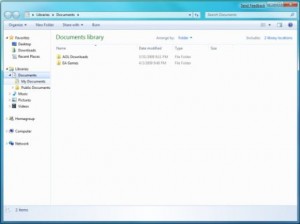
3) Dati click dreapta pe My Documents şi apoi faceţi clic pe Properties în meniul care se deschide. 4) In fereastra My Documents Properties click pe tab-ul Location.
Click pe butonul Move in tab-ul Location din fereastra My Documents Properties. 5) Navigati catre locatia noului folder My Documents.
 6) Creati un folder nou sau selectati unul deja existent.
 7 ) Faceţi clic pe butonul “Select Folder” şi apoi faceţi clic pe butonul “OK”.
Faceţi clic pe butonul “Yes” in fereastra de avertizare. 8 ) Tinand cont de marimea folderului este posibil să dureze ceva timp pentru a muta conţinutul acestuia.
Asta a fost tot!
Descriere:Windows 7 – Muta locatia folderului My Documents
Download:
Autor:
Sursa (Link-ul oficial): Propria parere:Nu l-am incercat.
Tutorialul:
Pot fi mai multe motive pentru care vrem sa mutam folderul “My Documents“. Poate doriţi să le păstraţi în condiţii de siguranţă prin stocarea pe o unitate separată sau pentru eliberarea spaţiului de pe hard-disk. Indiferent de motive, aceasta este o procedură simplă in Windows 7.
Urmaţi aceşti paşi simpli pentru a schimba locaţia folderului “My Documents” şi il repetati pentru fiecare cont de utilizator in parte.
1) Faceti Click pe butonul de Start si apoi click pe Documents
2) În panoul din stânga al ferestrei Libraries\Documents faceţi clic pe săgeţi pentru a extinde Libraries>Documents>My Documents
3) Dati click dreapta pe My Documents şi apoi faceţi clic pe Properties în meniul care se deschide.
Click pe butonul Move in tab-ul Location din fereastra My Documents Properties.
Faceţi clic pe butonul “Yes” in fereastra de avertizare.
Asta a fost tot!